本文主要教大家如何制作自己的树叶笔刷,以及如何通过设置树叶笔刷的笔刷预设来制作海报、文字、地图。
如果不擅长绘画,也可以快速制作材质笔刷,用材质照片做笔刷。
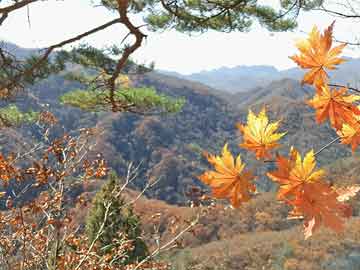
材料照片:
文字效果图:
海报背景效果图
落叶效果图:
现在开始解释详细的操作步骤:
第一部分,制作树叶画笔
1.将素材照片导入PS,复制背景图层,得到背景复制图层。
2.一分钟快速通道挖出叶子;
检查通道以找到对比度最高的通道,即蓝色通道;
点击>:颜色范围,选择日空段,调整容差和范围到最大,确认;
按住ctrl并使用套索工具一起选择其他不需要的部分;
点击RGB,然后回到图层栏;
右键单击并选择“反转”以选择叶零件;
点击图层列的下标,创建图层蒙版,叶子就完全被挖出来了。
3.画出脉络;(你也可以使用钢笔工具)
用5px的笔刷,按住shift,画一条直线;
点击编辑>:操纵;
将直线拟合到原始照片中的静脉;
使用橡皮擦工具,实心圆,176px的大圆,在白线的内边缘点几下,做出如下图的矿脉效果。
复制9条静脉,用自由变换和操纵工具调整每条静脉的大小和位置;动了之后,上支静脉都准备好了;
复制上分支静脉的所有图层,垂直翻转,移动贴合主静脉和每个下分支静脉的位置。调整大小,删除多余的,这样分支和静脉都准备好了;
做了之后,你会得到以下状态。
4.使用步骤2制作主静脉部分,如下图所示。
5.将叶子的颜色(背景拷贝)覆盖成黑色;
6.选择背景复制图层,建立图层蒙版;
用44px白色软边,36%不透明度的笔刷在叶子边缘的几个位置涂抹。
用橡皮擦工具擦边缘几个地方,做出高光的感觉。
7.设置为画笔。
Edit >:单击以定义画笔预设;
好了,这样叶子量的刷子就做好了。
第二部分是画笔的应用。
1.笔刷预设的位置,点击笔刷旁边的文件夹图标打开笔刷预设;
2.设置画笔预设;
形状动力学:
(抖动是随机变化的)
大小抖动:是指笔刷应用时图案大小的变化范围(0%-100%),最大为笔刷大小的百分之几;
该控件用于图形输入板的情况,在鼠标模式下笔压没有影响;
最小直径:最小图案尺寸是画笔尺寸的百分之几;
角度抖动:图案随机旋转的角度变化范围;
圆度抖动:可以理解为图案随机压缩的范围;
最小圆度:可以理解为图案随机压缩的最小值。
这里,我们将尺寸抖动和角度抖动都设置为最大值;
散布:
散射:散射区域的大小;两轴随机分布到两轴;如果不勾选,则整个区域随机分布;
数量:用画笔点击可以画出的图案数量;如果设置为7,那么点击可以随机抽取7个叶子图案;
量抖动:每一笔,随机量的比例;
这里,将离差设置为650%,数量设置为7%,数量设置为7%。
色彩动态:
前景/背景抖动:前景色和背景色随机混合的最大值;移到最左边,都是前景色;移动到最右边,那么都是背景色;越往哪边移动,随机颜色就越偏向哪边。
色调抖动:这是随机颜色变化的情况。比如原色是绿色,就会随机换成红色,黄色,蓝色,等等。
饱和度抖动:色深转换范围。
亮度抖动:亮度转换范围。如果移动到100%,那么最大值就是黑色,黑色会随机出现在绘图中。
纯度:纯度越低,颜色越浅。纯度达到-100%时,变成黑白;纯度达到100%时,颜色为原色。
此外,应用每个笔尖,这个勾,那么每个笔将包含所有的颜色变化;如果这个不勾选,那么同一支笔不会有颜色变化,只有下一支笔会有这些颜色变化。
这里我们设置如下:每支笔尖的前景/背景抖动为46%,色相抖动为21%,饱和度抖动为32%,亮度抖动为23%,纯度为-16%。
通过:
不透明度抖动:如果不透明度变化范围设置为100%,则不透明度变化范围为0%-100%;0%,不透明度范围为100%-100%;
先说流速:流速就是毛笔的墨水,流速是100%,用普通的圆形毛笔画出一条流畅的线条;如果流量低,则是间歇性的。用一个普通的圆形笔刷在屏幕上显示出来,意味着原来的线条变成了N个圆,相互叠加。
流量抖动:是流量的变换范围。
在密集线条中使用时,抖动设置更明显,效果类似于当前随机分布的透明度。
这里我们设置不透明度抖动:100%,流量不会设置。
然后点击画笔笔尖的形状,设置大小为480px,间距为158%;
3.按照上面预设的笔刷,随意画几笔,我们就可以做一个树叶的海报背景了,如下图。
4.修改颜色动态,取消每个笔尖上勾号的应用,就可以画出单色的树叶分布背景了。
如下图
5.用动态色去掉勾,修改铺展范围和数量,画笔大小修改150px,画一笔,可以做出飘叶的效果。这可以用绿树来补充海报效果。
6.要形成字体,可以先输入字体;
前景选择西瓜红,分散和数量调整到比较小的范围。调低纯度。
新建一个图层,根据文字的位置用笔刷绘制,这样就可以形成简单的字体效果。
至此,刷相关内容完成。
最终效果图:
特性
散落的树叶
背景图像